
- Agendamiento de citas
- Antenas Starlink en Pasto
- Calculadora sistema Fotovoltaico
- Control de incendios
- CURSOS Y DIPLOMADOS
- Diseño Web
- HIPCAM VIDEO PORTERO
- HIKVISION EN PASTO
- Portfolio
- Redes e Infraestructura
- Servicio de Internet
- Seguridad Electrónica
- SISTEMA DE ALARMA CÓDIGO AZUL PARA HOSPITALES Y CLÍNICAS

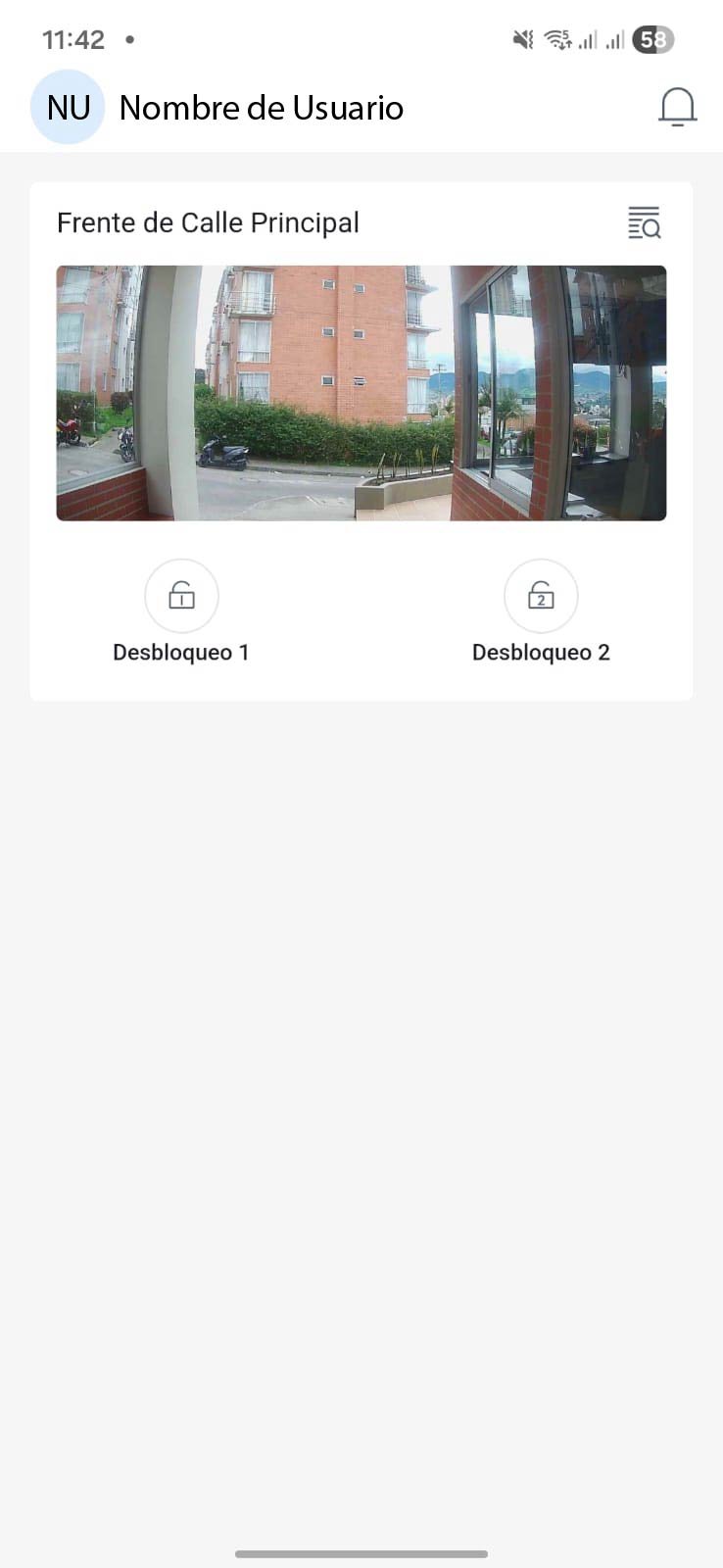
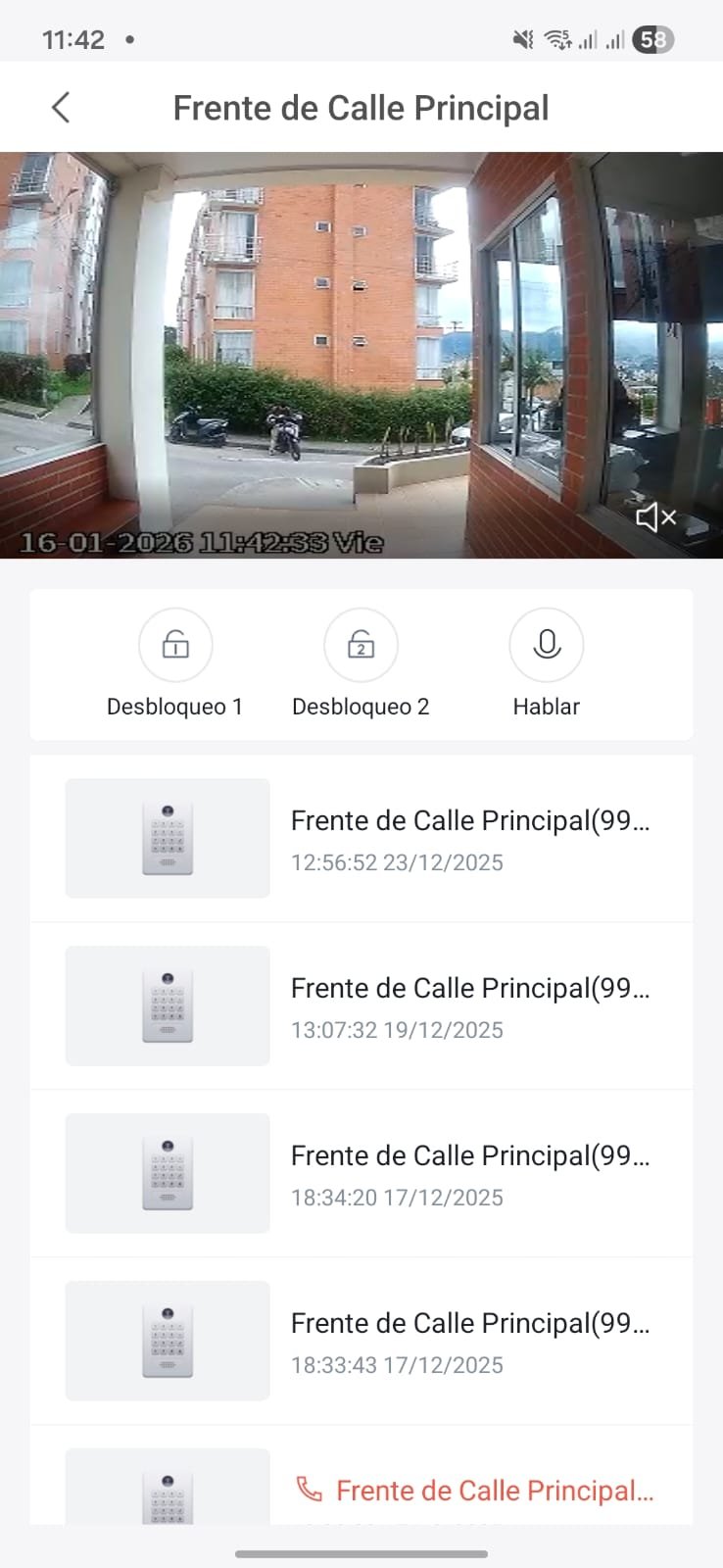
¡Hola! Sigue estos pasos para activar tu acceso:
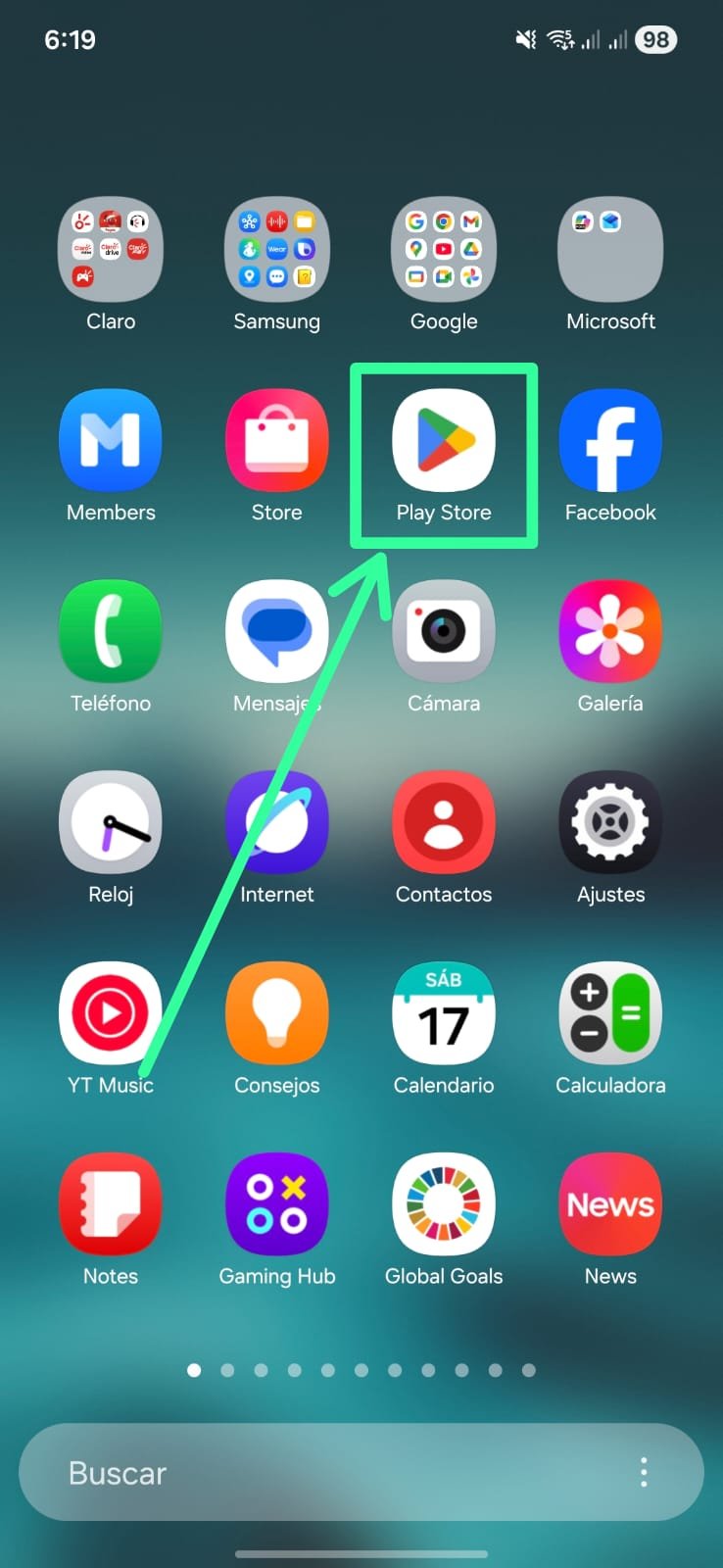
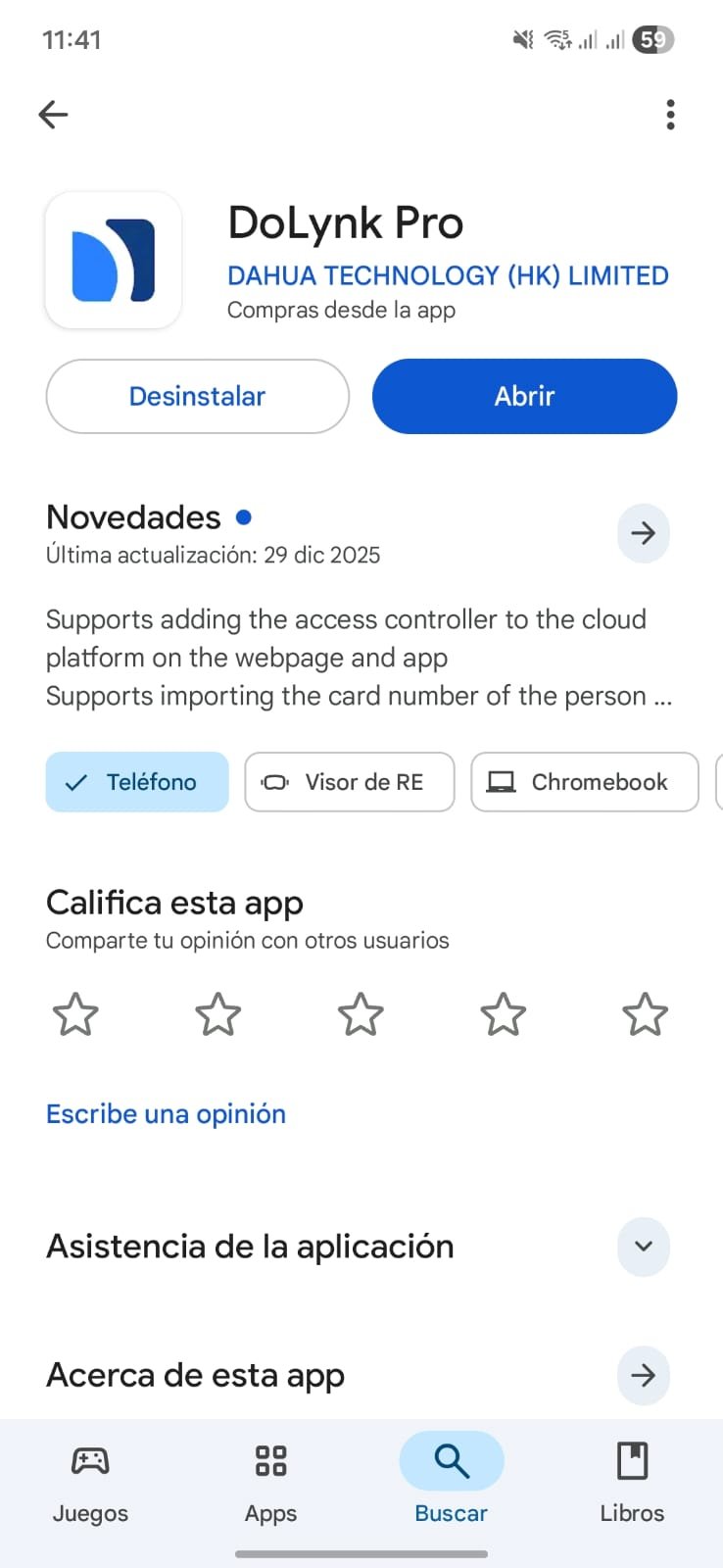
Descarga la aplicación
Dolynk Pro
Gratis
1️⃣Descarga DoLynk Pro en la App Store ó Play Store.
2️⃣ Abre la app y permite las notificaciones.
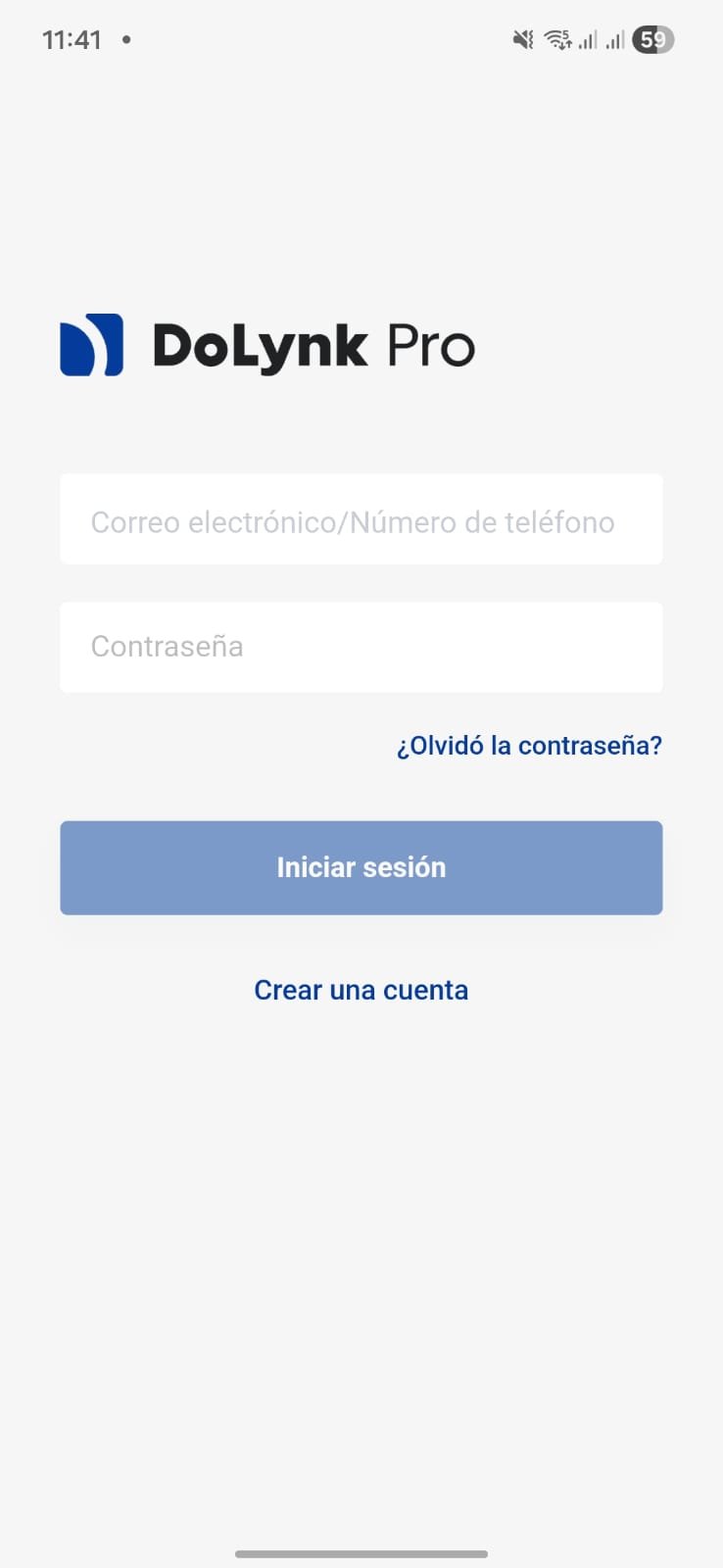
3️⃣ IMPORTANTE: Inicia sesión con el correo o celular que nos entregaste previamente.
Si aun no tienes las credenciales de acceso. Da click aquí.
🚫 NO uses la opción «Crear una cuenta». Si te registras por tu cuenta, el sistema no funcionará. Debes usar las credenciales que nosotros generamos para ti. Si ya creaste la cuenta procura eliminarla para que podamos asignar tu unidad a la cuenta de correo. En caso contrario no es posible asignar su unidad a un correo ya registrado.
Vista Guiada para descarga
App Dolynk Pro
Como hacer un llamado a un apartamento
Desde el Frente de Calle Principal
Ejemplo para hacer el llamado al apartamento 1408 en la torre 5:
Digitar en la pantalla: 5#1408 de la siguiente manera:
- Preciona el botón 📞 "LLamar"
- Digita el número de la Torre "5" luego "#" y después el número de apartamento "1408".
- Presionar el botón de 📞"Llamar"
Si los usuarios del apartamento ya se encuentran registrados y tienen activa la APP DolynkPro, el sistema hará el llamado inmediatamente.
Si tienes dificultades en el control de ingreso o uso de la App Dolynk Pro
Contáctanos
Preguntas frecuentes
¿Cuál es mi usuario y contraseña para ingresar a la aplicación?
Su usuario es el correo electrónico o el número de celular que usted entregó previamente a la administración del conjunto. La contraseña inicial es enviada automáticamente a ese mismo correo o SMS registrados. Importante: No intente ingresar con datos distintos a los registrados en la administración, ya que el sistema no reconocerá su acceso.
No tengo mis datos de acceso, ¿puedo usar la opción "Crear una cuenta"?
No. Por favor, evite utilizar el botón "Crear una cuenta" o registrarse por su cuenta. ¿Por qué? El sistema de seguridad funciona mediante una base de datos centralizada. Si usted crea una cuenta personal externa, esta no estará vinculada a los dispositivos de la entrada (puertas/talanqueras) y no podrá abrir los accesos. Si no tiene sus datos, solicítelos directamente a la administración.
Descargué la App y me registré yo mismo por error, pero no me funciona. ¿Qué debo hacer?
Si se registró manualmente y la aplicación está vacía (no ve las puertas ni cámaras), debe seguir estos pasos para corregirlo:
Ingrese a la cuenta que creó erróneamente.
Busque la opción de configuración y seleccione "Eliminar cuenta".
Una vez eliminada, contacte al administrador para que le reenvíe la invitación oficial al sistema.
¿Es necesario dar permisos de notificaciones a la aplicación?
Sí, es indispensable. Al abrir la app por primera vez, debe seleccionar "Permitir" en las notificaciones. Esto garantiza que, si alguien timbra en la entrada o si hay una alerta de seguridad, su celular reciba el aviso inmediatamente, incluso si la pantalla está bloqueada.
Cambié mi número de celular o correo electrónico, ¿se actualiza solo en la App?
No. Dado que su acceso está ligado a la información específica (Correo electrónico y/o No. de celular) que brindó al inicio, si cambia de línea telefónica o de correo, debe notificar a la administración para que actualicen sus datos en el sistema central. De lo contrario, podría perder el acceso a las funciones de apertura remota.